Como colocar foto no orçamento
O número vermelho em cada tela mostra onde tocar. Vale pra foto, vídeo e PDF. No computador é igual — só muda que o menu já fica aberto do lado esquerdo.
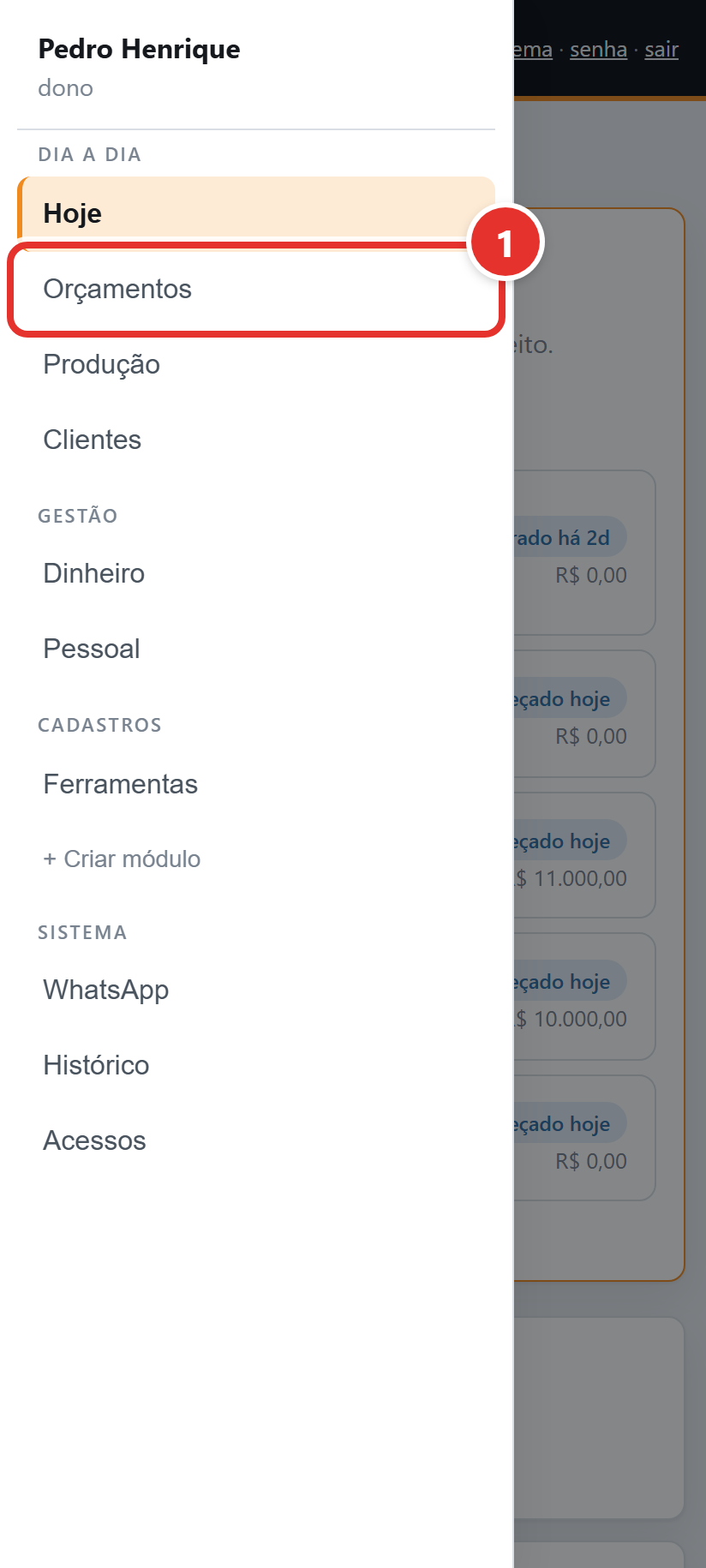
1Abre o menu e toca em “Orçamentos”
O menu é o botão das três risquinhas (☰), no canto de cima à esquerda.
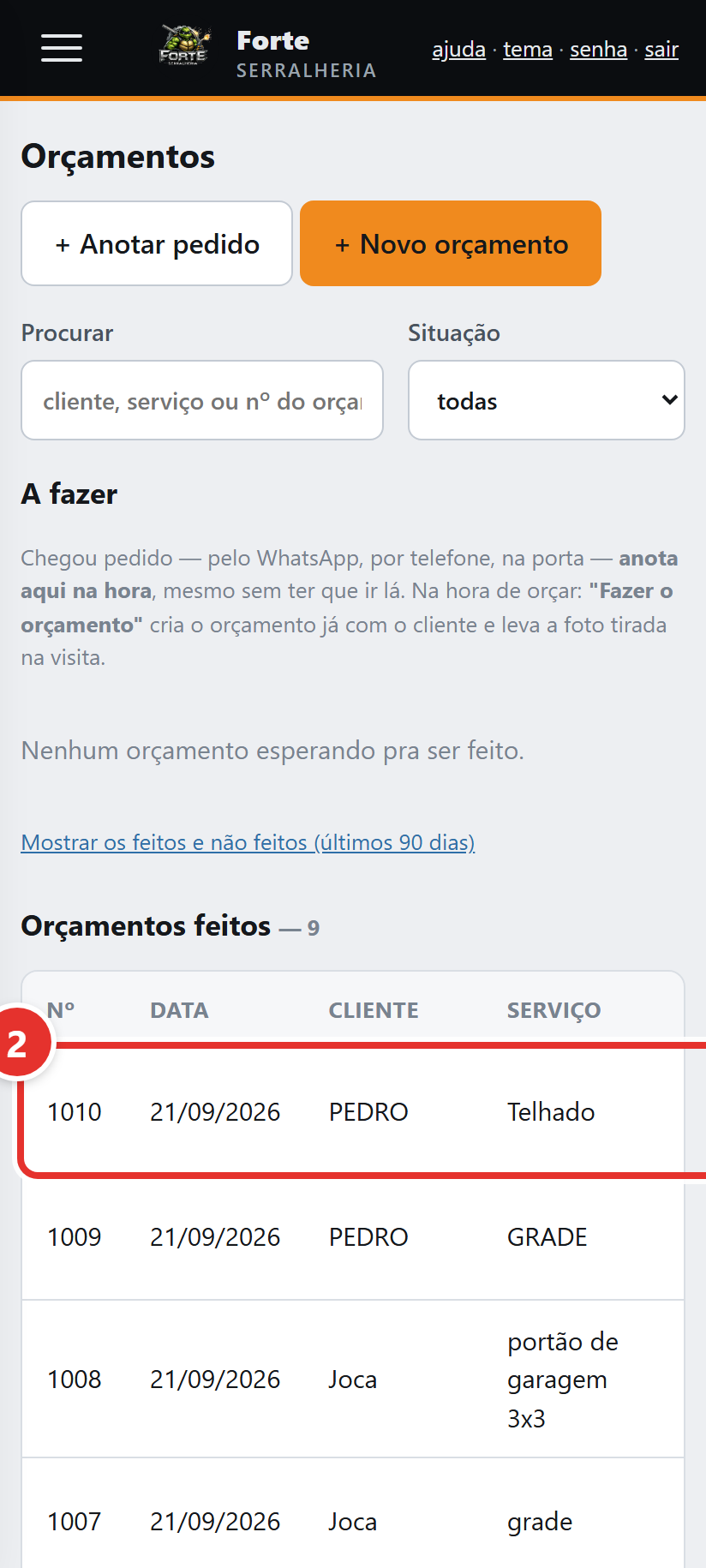
2Toca no orçamento que vai receber a foto
Na lista Orçamentos feitos, toca na linha do cliente. Se o orçamento ainda não existe: + Novo orçamento, preenche e salva — ele abre sozinho.
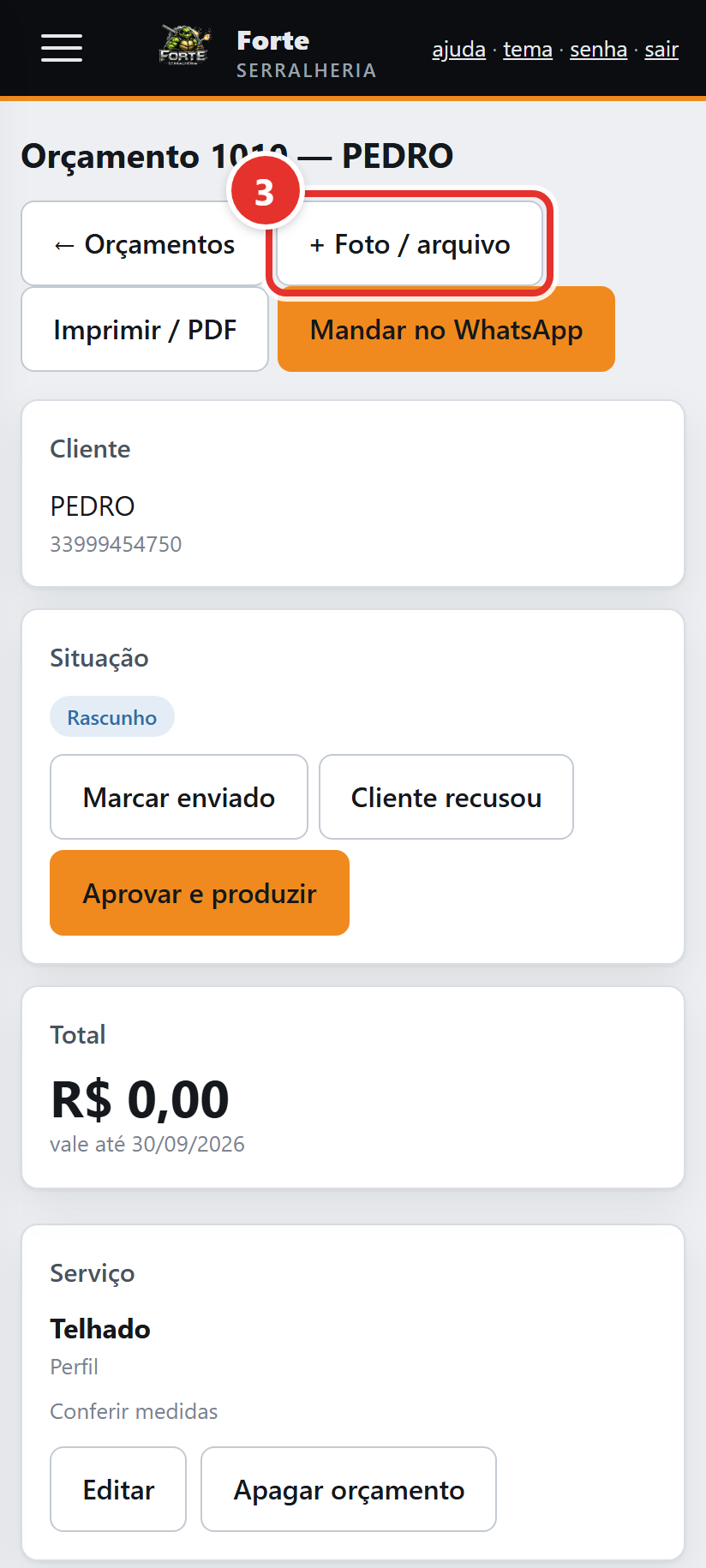
3Toca em “+ Foto / arquivo”
Fica no alto do orçamento, do lado de “← Orçamentos”.
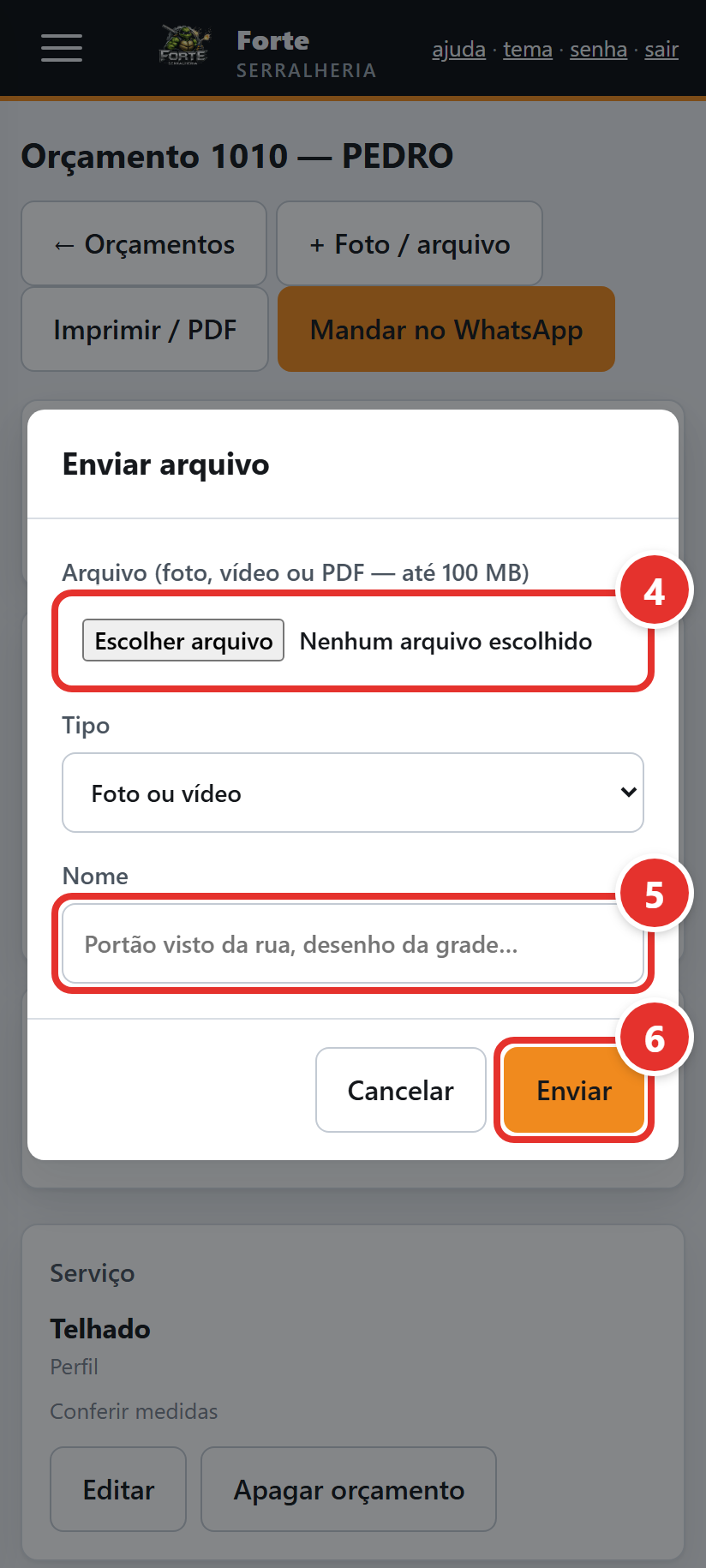
4Toca em “Escolher arquivo”
O celular pergunta: Câmera ou Galeria. Câmera = tira a foto na hora. Galeria = pega uma foto que já está no celular (a que o cliente mandou no WhatsApp, por exemplo).
5Escreve o que é a foto (pode pular)
Por exemplo: “portão visto da rua”. Se deixar vazio, tudo bem.
6Toca em “Enviar”
Espera aparecer “Enviando…” e sumir.
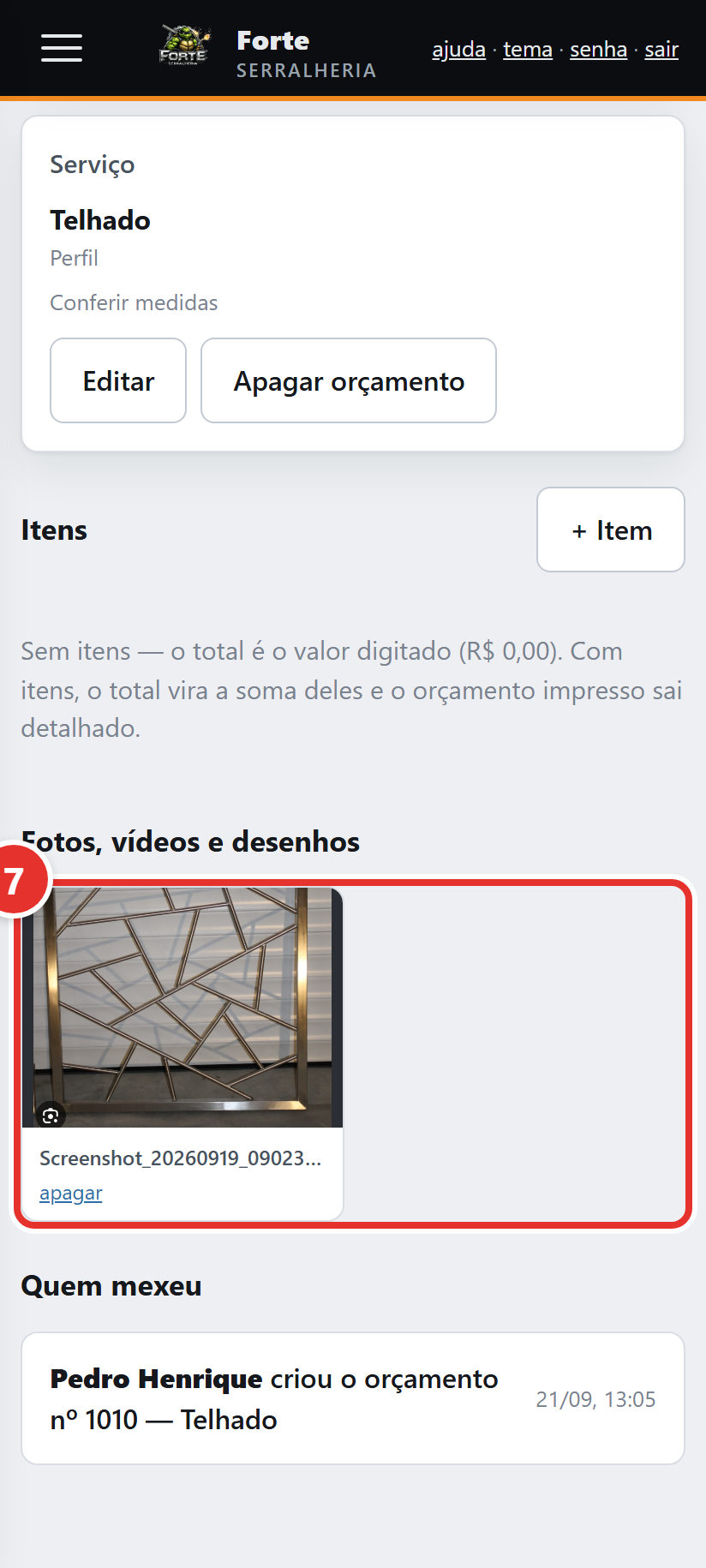
7Pronto — a foto aparece em “Fotos, vídeos e desenhos”
Quer colocar outra? Repete do passo 3. É uma foto por vez.
Não precisa diminuir a foto antes. Manda do jeito que o celular tirou — o sistema ajusta sozinho.
Deu erro ou a foto não apareceu? Tira um print da tela e manda pra Jéssica.